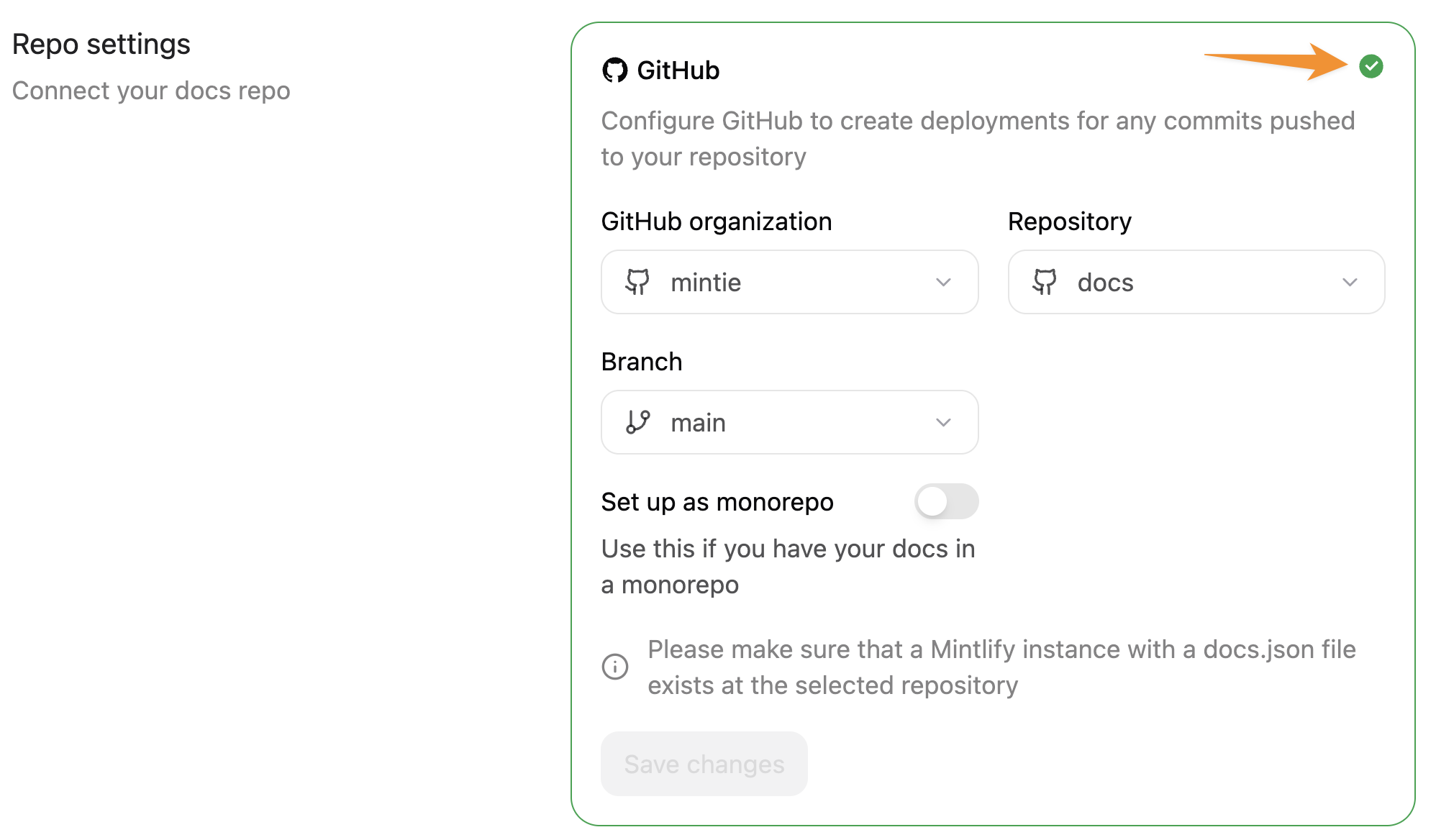
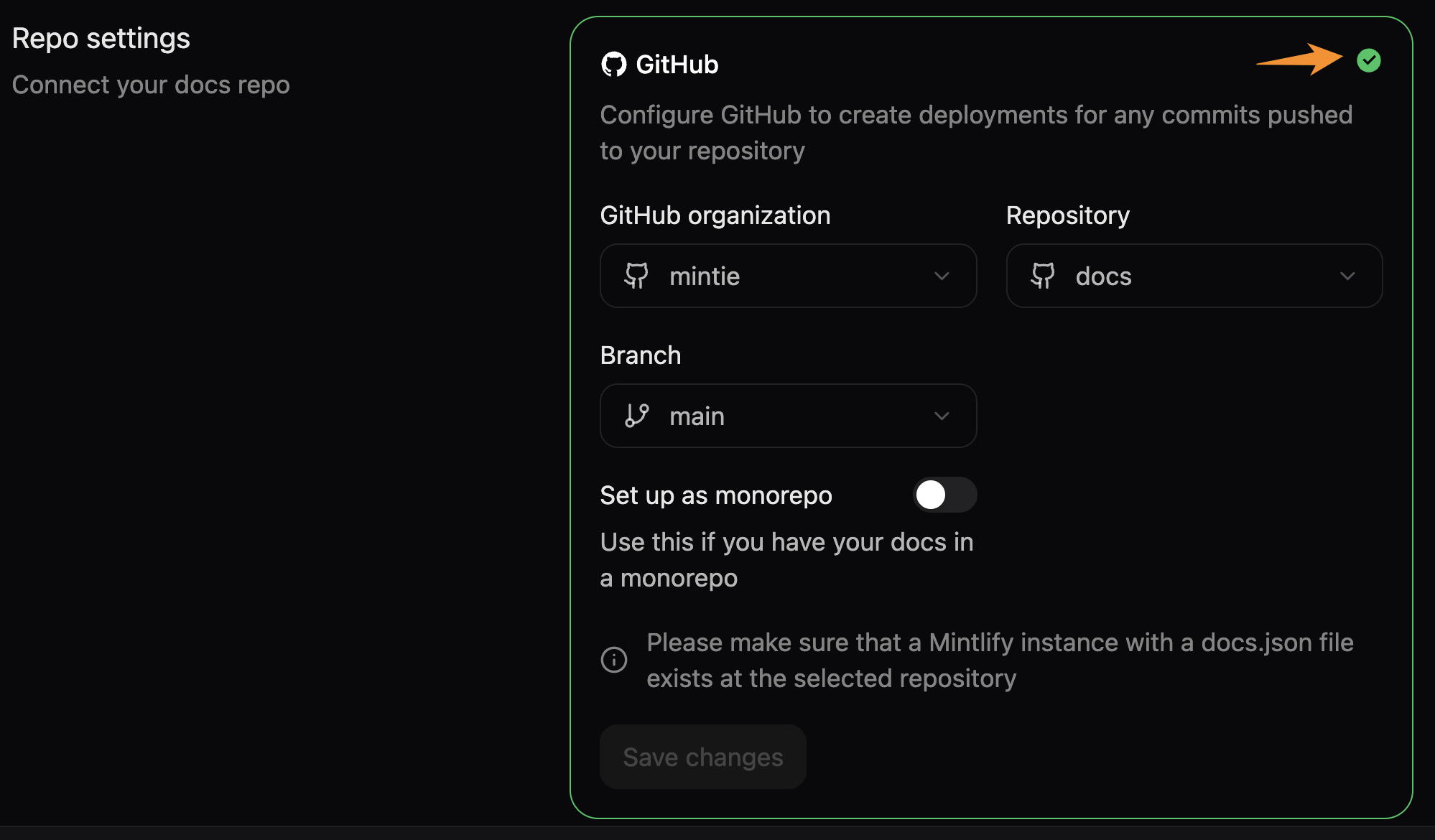
mintlify-community, la GitHub App est automatiquement configurée et gérée par Mintlify. Vous pouvez utiliser l’éditeur en ligne pour modifier votre documentation. Si vous souhaitez travailler sur votre documentation en local, clonez le référentiel dans votre propre organisation et mettez à jour vos paramètres Git pour utiliser votre propre référentiel.
Installer la GitHub App
Vous devez être propriétaire de l’organisation ou disposer des autorisations d’administrateur sur un référentiel pour installer l’application. Si vous n’avez pas les autorisations nécessaires, le propriétaire du référentiel doit approuver la demande d’installation.
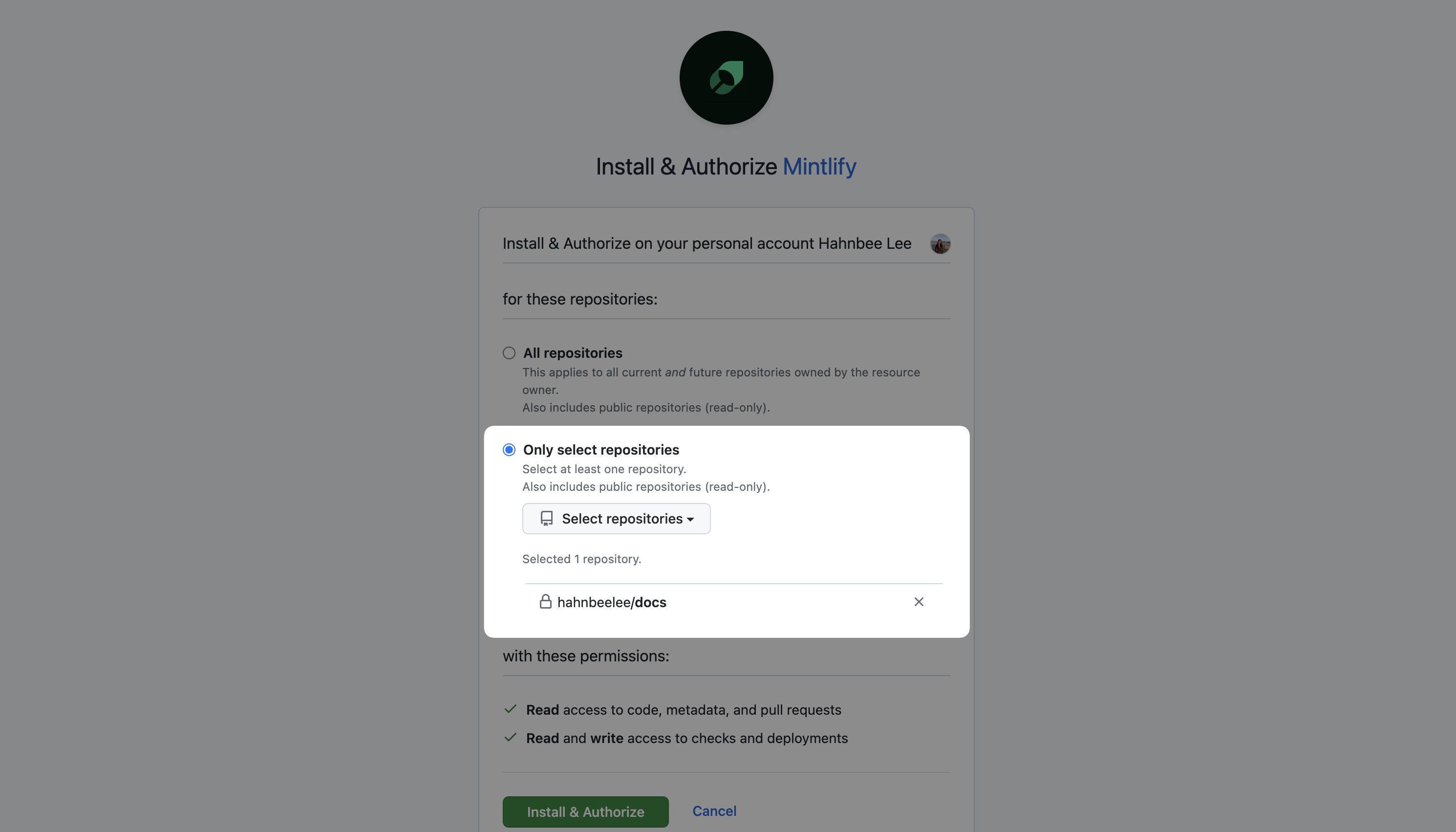
Autorisations
metadata: Informations de base sur le référentiel
checks: Créer des contrôles d’état sur les pull requests (demandes de fusion)code: Lire les modifications de fichiers lorsque vous faites un commit sur votre branche de documentationdeployments: Générer des déploiements de prévisualisation pour les pull requests (demandes de fusion)pull requests: Créer des branches et des pull requests (demandes de fusion) depuis l’éditeur web
L’app n’accède qu’aux référentiels auxquels vous lui avez explicitement accordé l’accès. Si vous avez activé des règles de protection de branche, l’app ne peut pas pousser directement vers des branches protégées.
Gérer l’accès aux référentiels
Configurer la source de la documentation
GitHub Enterprise avec listes d’IP autorisées
54.242.90.151) à votre liste d’IP autorisées pour que la GitHub App fonctionne correctement.
Suivez la documentation de GitHub pour configurer votre allowlist d’IP.
Résolution des problèmes
Le déploiement ne se déclenche pas automatiquement
Vérifier l'installation de la GitHub App
Vérifier l'installation de la GitHub App
Vérifiez que la GitHub App est installée sur le bon référentiel.
- Allez dans les paramètres de la GitHub App dans votre Dashboard.
- Vérifiez que votre référentiel figure dans la liste des installations actives de l’app.
Vérifier la branche de déploiement
Vérifier la branche de déploiement
Assurez-vous que vous poussez vers la bonne branche.
- Allez dans les paramètres Git
- Vérifiez que la branche indiquée dans votre Dashboard correspond à la branche vers laquelle vous poussez.
Problèmes de connexion avec l’application GitHub
1
Désinstallez l’application Mintlify via GitHub.
- Dans GitHub, allez dans Installations et sélectionnez Configure à côté de l’application Mintlify. Faites défiler vers le bas et sélectionnez Uninstall.
- Allez sur Authorized GitHub Apps et sélectionnez Revoke à côté de l’application Mintlify.
2
Réinstallez l’application Mintlify.
- Dans votre tableau de bord Mintlify, allez dans Git Settings et installez la GitHub App.
- Autorisez votre compte dans la section My Profile de votre tableau de bord.
1
Accéder aux paramètres Git
Accédez aux paramètres Git dans votre Tableau de bord Mintlify.
2
Revalider vos paramètres
Cliquez sur la coche verte dans le coin du cadre des paramètres Git pour revalider les paramètres de votre référentiel. Cela force une mise à jour de vos paramètres afin de refléter si votre référentiel est public ou privé.